Shopify POS + FullComm PDV: Configuração
Este guia irá te ajudar a configurar sua loja para emitir notas fiscais (NFC-e) usando o Shopify POS e a solução PDV da FullComm.
Escrito por Gabriel Turnes
Última atualização Há 9 meses
A integração do FullComm PDV com emissão de notas fiscais (NFC-e) funciona exclusivamente com o aplicativo oficial Shopify POS no plano Shopify POS Pro. Antes de prosseguir, verifique se você está com o app instalado e o plano contratado.
Fase 1: Instalação e Configuração Inicial do OMS (FullComm)
O OMS (Order Management System) da FullComm é o coração da integração.
Passo 1: Instalar o OMS
Primeiramente, instale o aplicativo OMS da FullComm na sua loja Shopify.
Passo 2: Selecionar o Local da Loja
Com o OMS instalado, entre no aplicativo.
Vá para a seção de Locais (ou Locations).
Selecione o local físico da sua loja que você deseja configurar.

Passo 3: Configurar os Dados do PDV e NFC-e
Dentro do local selecionado, procure a opção PDV.
Neste formulário, preencha todas as informações da sua empresa (dados cadastrais, certificado digital, etc.). Estes dados são cruciais para a emissão das notas fiscais (NFC-e).
Salve as configurações.

Passo 4: Ativar os Campos Fiscais
No formulário do PDV, clique no botão "Ativar campos".
O aplicativo fará o trabalho pesado: ele automaticamente criará os campos fiscais (conhecidos como metafields) necessários tanto nos seus locais quanto nos seus produtos. Isso permitirá as configurações fiscais detalhadas.
Fase 2: Configuração Fiscal (Metafields e NCM)
É aqui que você informa os dados fiscais essenciais (como alíquotas e NCM) para que as notas sejam emitidas corretamente.
Passo 5: Configuração Fiscal Geral (Nível de Local)
Você pode configurar as informações fiscais de forma geral para todos os produtos daquele local.
Ainda nas configurações do Local no OMS, procure pela seção de Metafields.
Preencha os campos fiscais que foram criados para aplicar as regras para todos os produtos daquela loja.

Passo 6: Configuração Fiscal por Produto (Opcional)
Se algum produto tiver uma regra fiscal diferente, você pode configurá-la individualmente.
Entre na página de edição do Produto no Shopify.
Vá para a seção de Metafields do produto e preencha os campos fiscais específicos.

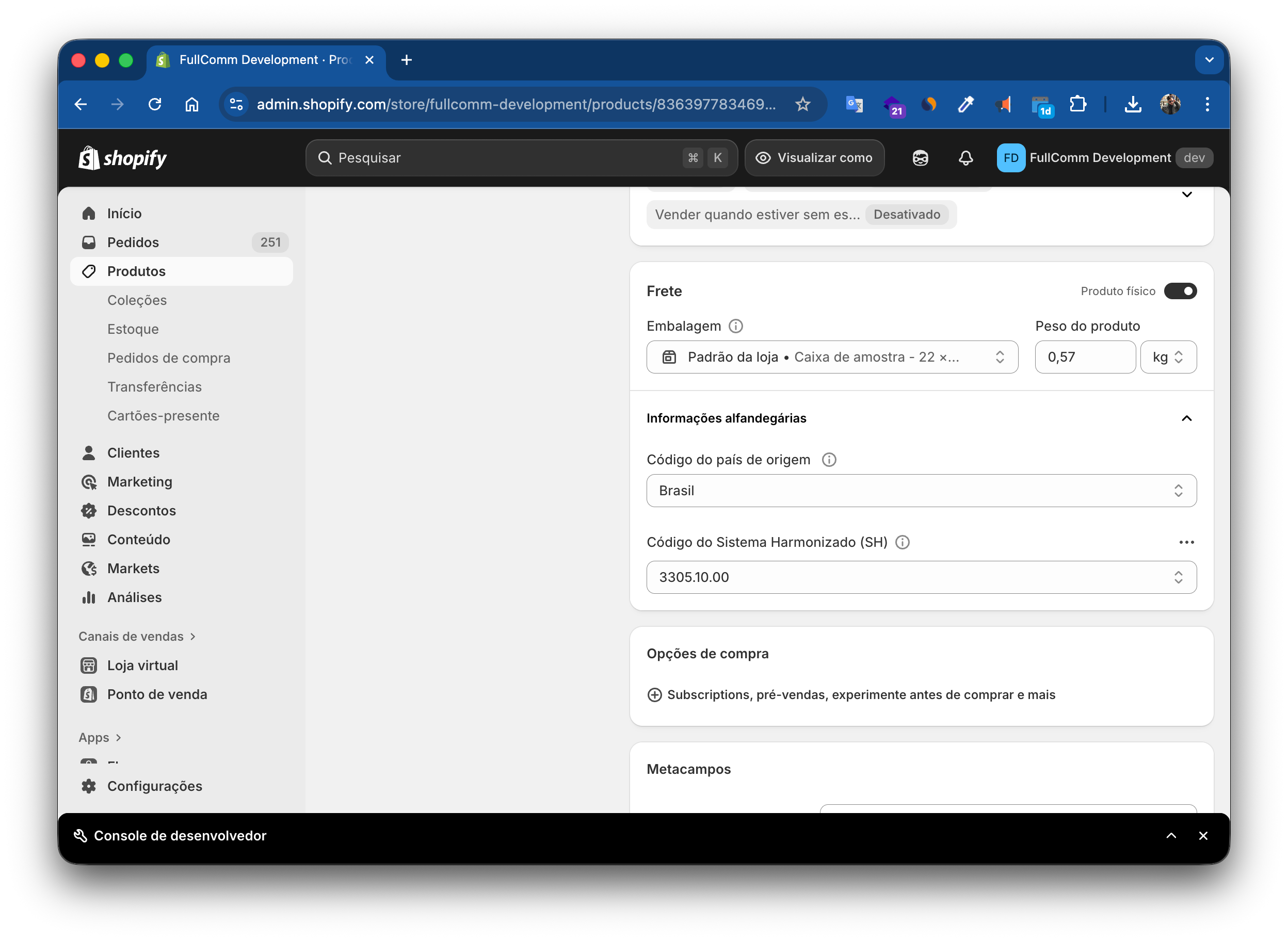
Passo 7: Preencher o NCM (Código Fiscal do Produto)
O NCM (Nomenclatura Comum do Mercosul) é obrigatório para a NFC-e.
Na página do produto, entre na variante do produto.
Preencha o campo Sistema Harmonizado (SH).
Atenção: O NCM DEVE ter 8 números para que a emissão da nota não falhe.
Dica Bônus: Edição em Massa
Para economizar tempo, use a edição em massa do Shopify para atualizar os NCMs e os metafields de vários produtos de uma vez.
Fase 3: Configuração dos "Flows" (Automações)
Os Flows (Automações) são essenciais para que o processo de pagamento e emissão de nota seja automático no seu POS.
Passo 8: Importar os 5 Flows Essenciais
Acesse a área de Flows (Automações) no seu painel Shopify.
Você precisará importar 5 Flows para que o Shopify POS funcione perfeitamente com a FullComm:
1 - Iniciação de pagamento automática
Novo_pedido_PDV_-_FullComm_019a1223-ac08-7857-94ce-d0b47f44f449_01K8VWC91R4DER0RJPRN3PC8CF.flow
2.6 KB
2 - Iniciação de pagamento manual
Iniciar_processo_de_pagamento_atrav_s_do_PDV_-_FullComm_019a02c3-d4ac-766e-bad1-8dd426d4b14d_01.flow
991 bytes
3 - Emissão da NFC-e automática pós-pagamento
Emitir_NFC-e_-_FullComm_0199f1f7-bd27-7b05-be87-d5a261674521_01K8VWFJ5RKXYN2SAM4VEHZKNV.flow
1.5 KB
4 - Emissão/impressão da NFC-e manual
Emitir_imprimir_NFC-e_-_OMS_FullComm_0199f1fb-5fb0-754d-9ba8-b6a4b35a1215_01K7RZPQXDSACKK22BR35.flow
1012 bytes
5 - Cancelar pedidos não pagos
Cancelar_pedidos_n_o_pagos_do_PDV_-_FullComm_0199aa86-de3e-78d9-b36c-06f41aeaf307_01K6NJQQMH3Q1.flow
2.4 KB
Importe estes 5 arquivos de Flow.

Fase 4: Configuração de Pagamentos e SMART POS
Agora você irá preparar o Shopify e a sua maquininha de cartão (Smart POS) para se comunicarem.
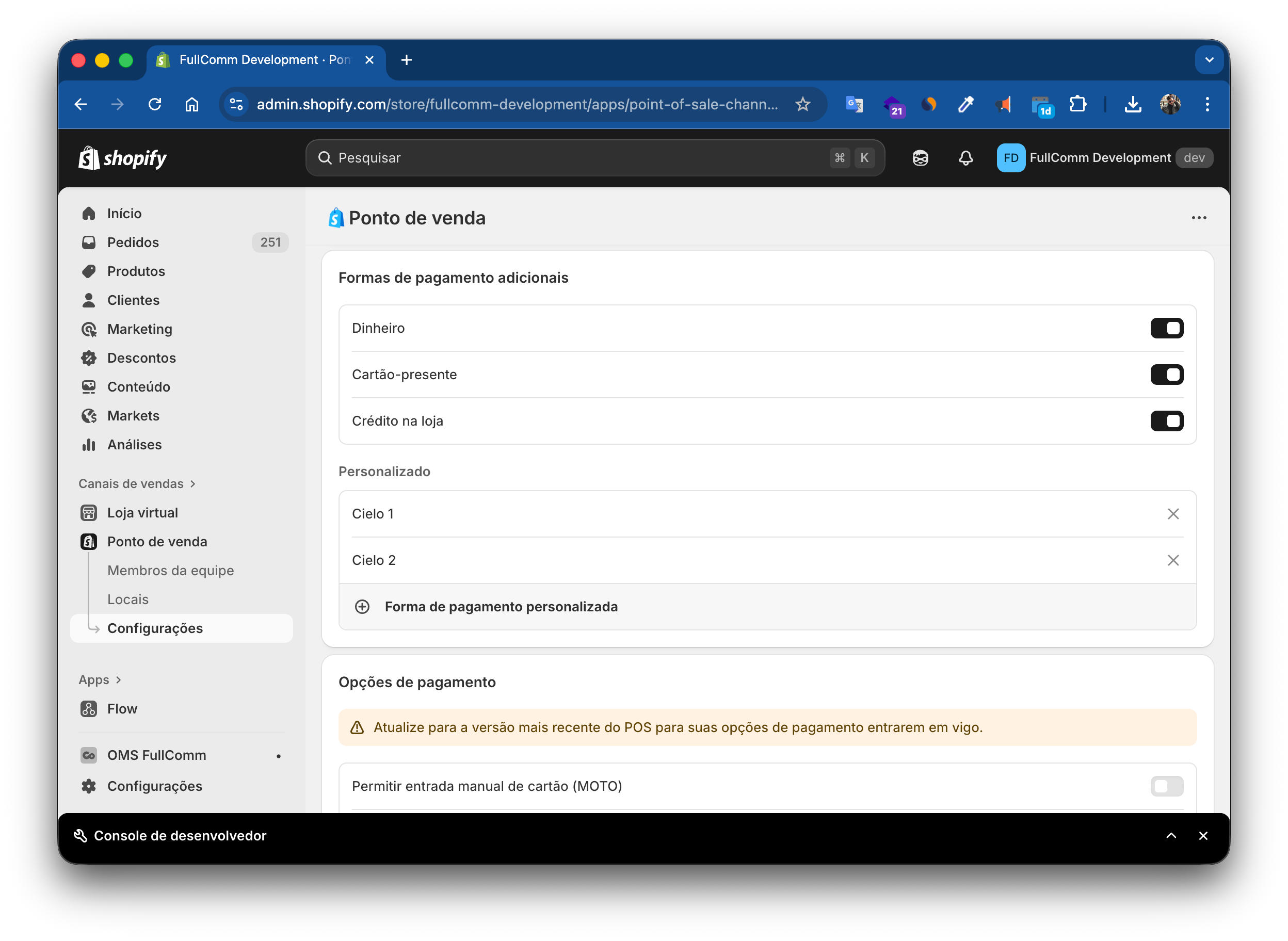
Passo 9: Configurar Formas de Pagamento no POS
Vá para as Configurações do Shopify POS.
É crucial que você crie as formas de pagamento com os nomes exatos que você dará às suas maquininhas.
Exemplos: Crie formas como "Cielo 1", "Cielo 2", "Cielo caixa", etc.

Passo 10: Configurar a Maquininha SMART POS (Cielo)
(Compatível com Cielo L300, L400, DX8000)
Na sua máquina SMART CIELO: Acesse a CIELO STORE e instale o aplicativo FullComm PDV.
Abra o aplicativo FullComm PDV na maquininha.
Insira o ID da Location: Você pode encontrar esse ID nas configurações do local dentro do aplicativo OMS (Passo 2).
Insira o Nome da Maquininha: Use o mesmo nome que você criou no Shopify POS no Passo 9 (Ex: "Cielo 1").
Salve as configurações e clique em Conectar.
Pronto para Vender!
Sua operação presencial está agora configurada! O Shopify, FullComm e Cielo estão prontos para trabalhar juntos.
Isso foi útil?
Ainda precisa de ajuda? Pergunte à equipe